Prepara tu espacio
con QueDesea SmartSpace.
Organiza el contenido. Prepara el enlace.
Conecta tu botón.
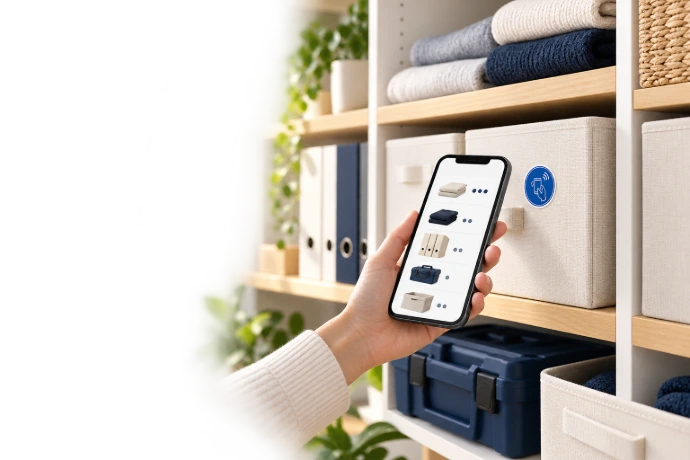
Revive tus recuerdos fácilmente.
1. Organiza antes de conectar
Elige lo que quieres ordenar fácilmente.
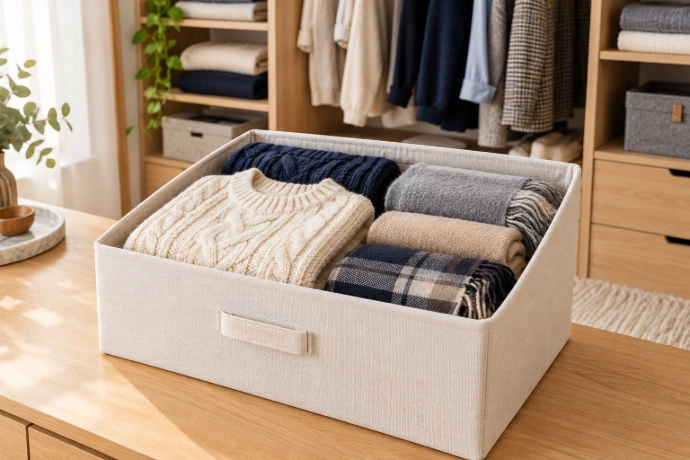
Ropa y
complementos
Por temporada o por persona.
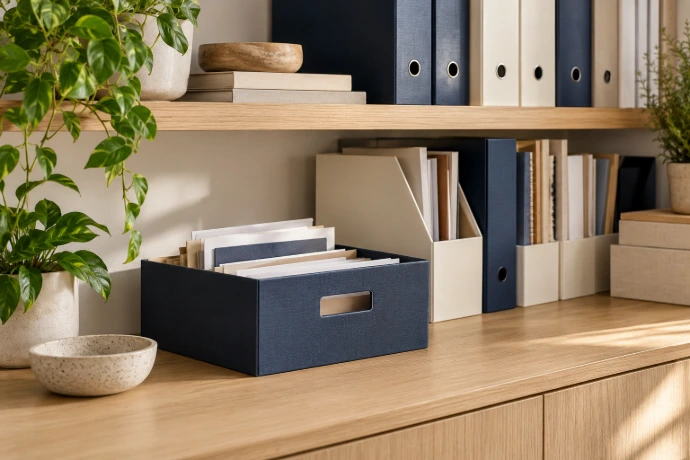
Documentos y
archivos
Por temática, año o proyecto.
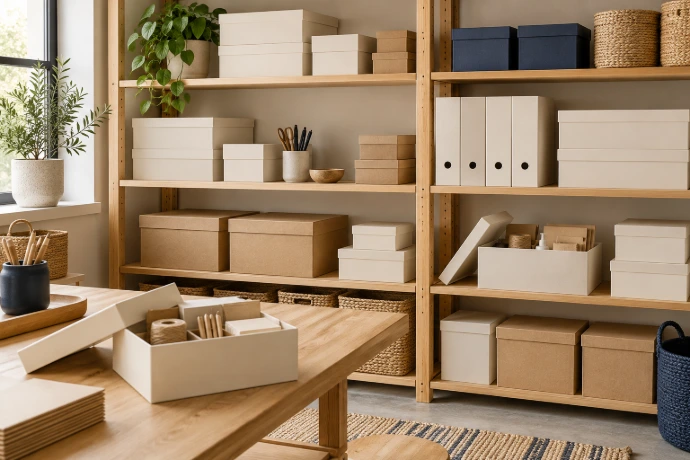
Estanterías y
almacenes
Por ubicación, altura o balda.
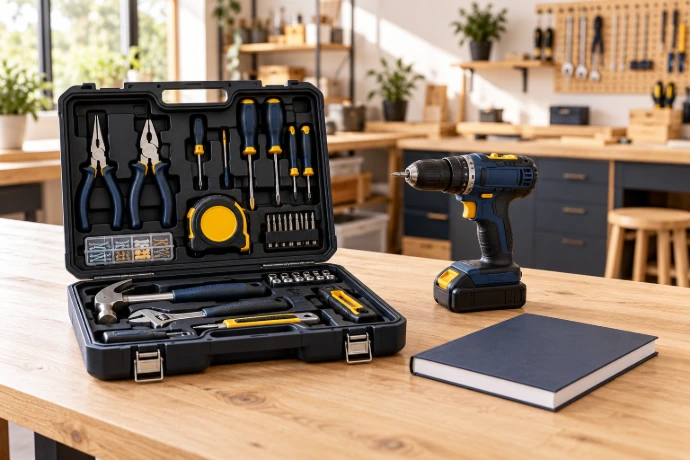
Herramientas e instrucciones
Por función, tamaño, uso o utilidad.
2. Pon nombre a cada ubicación
Utilizaremos este nombre cuando configures el Botón QueDesea.
3. Elige tu plataforma
Crea tu contenido en la plataforma que prefieras y obtén un enlace para compartir.
Puedes tener contenido visual con FOTOS o documentos (WORD - EXCEL) donde apuntas el contenido.
Herramienta
FOTOS
Ventajas
Muy visual y fácil de identificar los contenidos sin tener que abrir ninguna caja.
Inconvenientes
Menos práctico para controlar cantidades o mantener inventarios largos.
Combina listas, fotos y explicaciones. Adecuado para una ficha sencilla de cada caja o equipo.
Menos práctico para controlar cantidades o mantener inventarios largos.
Organiza objetos, cantidades y ubicaciones. Permite ordenar y filtrar.
Necesita una estructura clara; demasiadas columnas dificultan su consulta desde el móvil.
Consejos prácticos:
Si te gusta tener un contenido visual. Haz las fotos antes de cerrar la caja.
Crea un álbum con fotos y vídeos y genera su enlace compartido.
Crear álbum Compartir por enlace
Si te gusta tener un contenido visual. Haz las fotos antes de cerrar la caja.
Crea un álbum compartido. Para verlo desde un navegador sin invitación, activa «Sitio web público».
Si te gusta tener un contenido visual. Haz las fotos antes de cerrar la caja.
Crea un álbum y compártelo.
Excel te permite anotar las cantidades y hacer cálculos.
Word es más descriptivo para listas cortas.
Ambas aplicaciones se pueden modificar online.
Google Sheets (equivalente a MS Excel) te permite anotar las cantidades y hacer cálculos.
Google Docs (equivalente a MS Word) es más descriptivo para listas cortas.
Ambas aplicaciones se pueden modificar online..
Prepara una carpeta y copia un enlace de solo lectura.
Si la aplicación de gestión de materiales (ERP), gestión de stocks (WMS) o gestión de ubicaciones (SGA) te permite hace un enlace accesible online podrás consultar y/o modificar los datos simplemente acercando el móvil.
4. Comprueba el enlace
Antes de conectarlo, asegúrate que el enlace es accesible y funciona correctamente.
Abre el enlace
en otro móvil
Comprueba que se
abre sin problemas.
Revisa
contenidos
Asegúrate que se ve bien todo lo que quieres compartir.
Comprueba
los permisos
Tú decides quien puede
ver tu contenido.
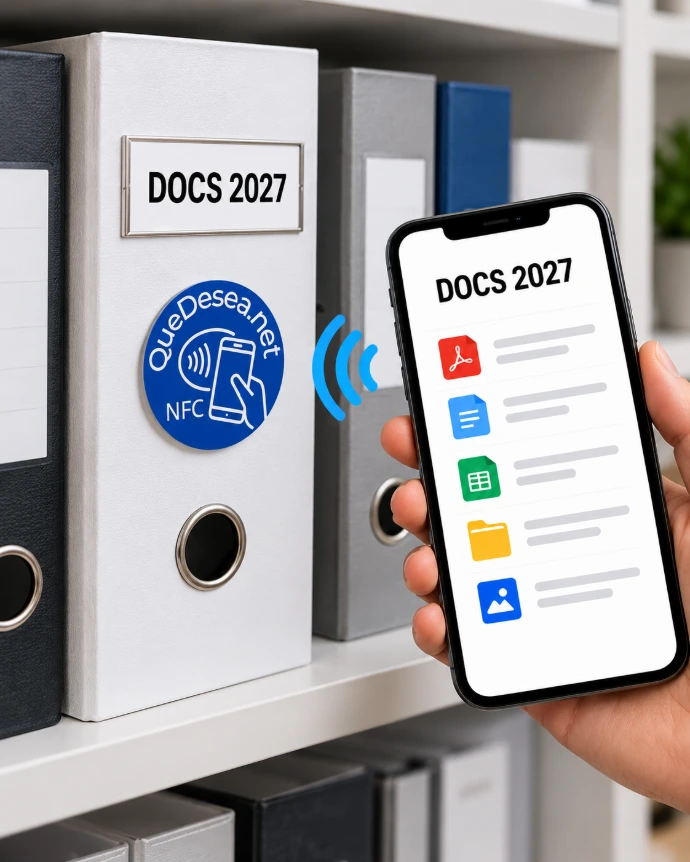
5. Conecta tu contenido
Activa tu Botón Quedesea acercando el móvil por primera vez y añade el enlace que has comprobado antes.
Dale un nombre para localizarlo fácilmente.
Con tu email podrás modificarlo siempre que quieras directamente en Mi Quedesea
Pégalo donde quieras: imán de la nevera, álbum, foto,...
6. Actualiza tu espacio
Añade nuevo contenido directamente en tu plataforma en cualquier momento.
El mismo enlace siempre actualizado.
No necesitas cambiar el Botón QueDesea.
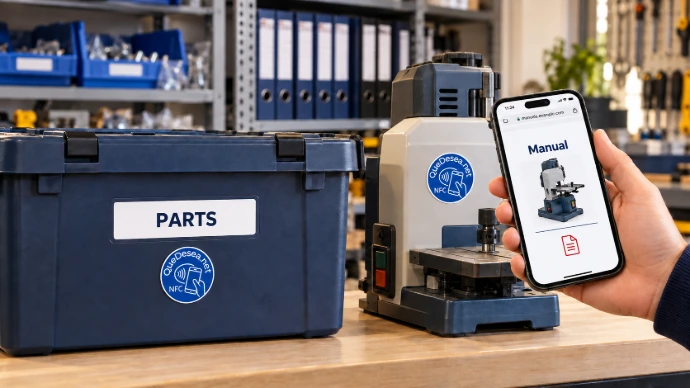
¿Ya tienes dispositivos QueDesea?
Gestiona tus dispositivos QueDesea o cuéntanos qué quieres conectar.
Gestionar mis dispositivos Cuéntanos tu idea